写真の日付をPythonで直す記事を書くので、その前に、WindowsにPythonを入れる手順を別記事にしておきます。
Windowsには、Pythonが標準では入っていません。
昔はpython.orgから.exeのインストーラーを落として入れるのが定番でしたが、いまは「Python install manager」というツールで入れるのが、python.orgの推奨になっています。
私のPCには、従来のやり方(.exeのインストーラー)で入れたPythonがすでに入っています。 なので今回は、まっさらなWindows 11(Windows Sandbox)を用意して、いまの推奨のやり方を最初から試しました。
やることは3つだけです。
- wingetでPython install managerを入れる
- 新しいターミナルで
python --versionと打つ python -m pip --versionでpipが使えることを確かめる
まず結論:コマンド2本でPythonが入った
PowerShellかWindows Terminalで、次の2本を打つだけでした。
winget install --id Python.PythonInstallManager --source winget --accept-source-agreements --accept-package-agreementsインストールが終わったら、新しいターミナルを開いて、次を打ちます。
python --version最初の python で、Python本体(この日は3.15.2)が自動で入りました。
途中で確認の質問は出ませんでした。
入れる前の状態
まっさらなWindows 11で python --version と打つと、こうなります。
PS C:\work> python --version
Python
Python と出るだけで、バージョンは出ません。
これはPythonが入っていないときの反応です。
ちなみに私のPCでも、python3 --version と打つと同じように Python とだけ出て終わります。
Python install managerとは
python.orgのWindows向けのダウンロードページ(2026年11月26日時点)を見ると、一番上に「Latest Python install manager - Python install manager 26.4」と出ています。
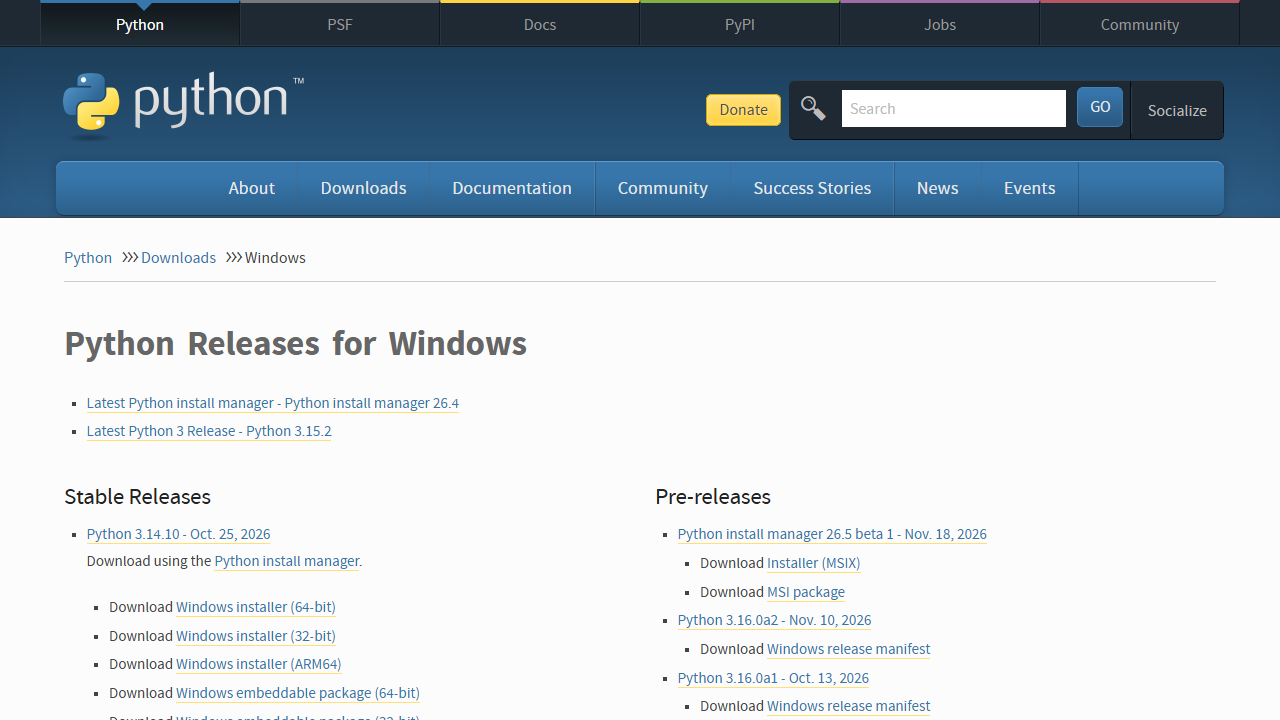
Python install managerは、Pythonのバージョンを入れたり、管理したりするためのツールです。 python.orgのページには、こんなことが書かれています。
- 従来の実行ファイル(.exe)のインストーラーは、Python 3.16から配布されなくなる
- Microsoft Storeから入れるのが、ほとんどの人におすすめ
- wingetで入れる場合のコマンドは
winget install 9NQ7512CXL7T - Windows 10以降に対応している
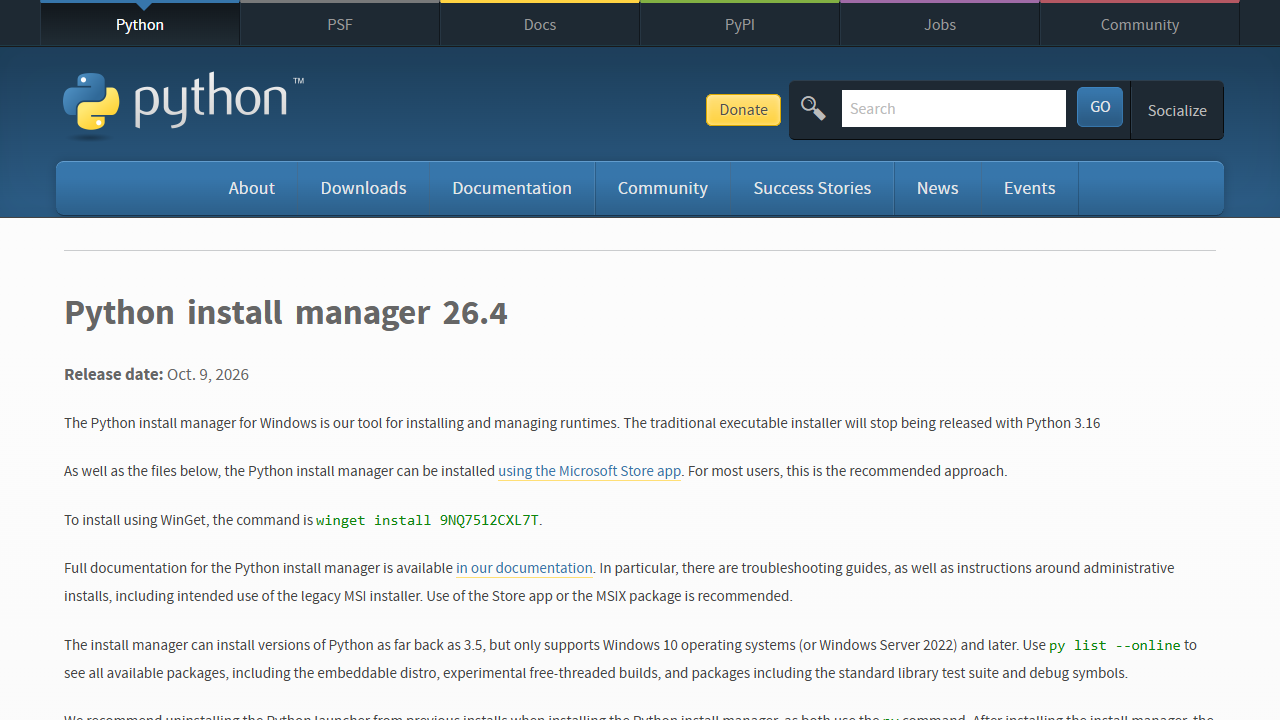
つまり、昔ながらの.exeで入れる方法は、そのうち使えなくなるということです。 なので今回はinstall managerで入れます。
手順1:wingetでinstall managerを入れる
PowerShellかWindows Terminalを開いて、次を打ちます。
winget install --id Python.PythonInstallManager --source winget --accept-source-agreements --accept-package-agreements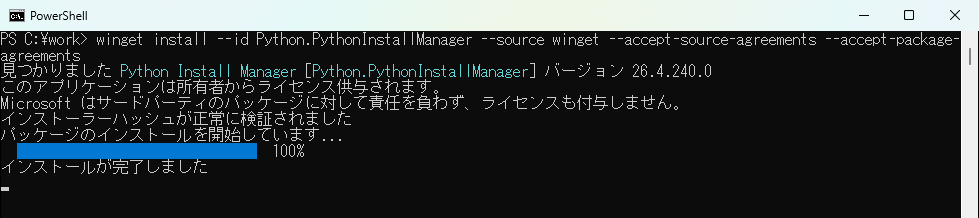
最後に「インストールが完了しました」と出れば成功です。 バージョンは26.4.240.0でした。
オプションの意味は、次のとおりです。
--id Python.PythonInstallManager:入れるもの(Python install manager)の指定--source winget:wingetのソースから入れる指定--accept-source-agreementsと--accept-package-agreements:途中の同意の確認を飛ばす指定
2つの --accept-... を外すと、途中で同意の確認が出ることがあります。
出たら、内容を読んで Y を押してください。
ちなみに、python.orgのページには winget install 9NQ7512CXL7T と載っています。
こちらはMicrosoft Storeのソースを使うものです。
私の環境(Windows Sandbox)ではMicrosoft Storeのソースが使えなくて、このコマンドは試せていません。
--source winget を付けた理由も同じです。
Sandboxでは、これを付けないとエラーで止まりました。
普通のPCでは付けなくても通るかもしれませんが、そこも確認していません。
手順2:最初の python でPython本体が入る
インストールが終わったら、新しいターミナルを開いて、python --version と打ちます。
python --version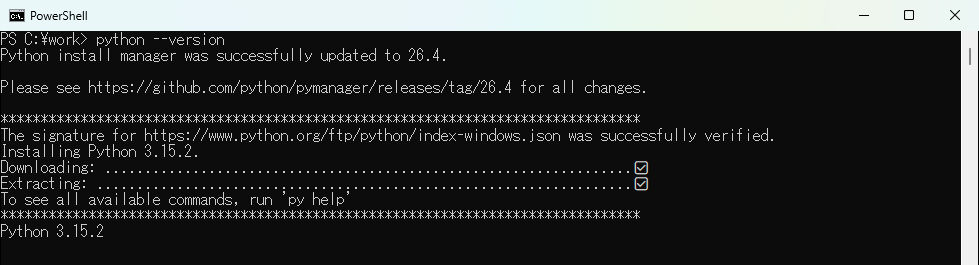
画面には、次の流れで出ました。
- Python install managerが26.4に更新された
- python.orgの
index-windows.jsonの署名が確認できた - Python 3.15.2をダウンロードして、展開した
- 最後に
Python 3.15.2と表示された
これでPythonが使えるようになりました。 こちらから何かを選んだり、確認に答えたりすることはありませんでした。
ちなみに、入れたのは「そのとき一番新しいPython」です。 この日は3.15.2でした。 読むときの最新版は、変わっているかもしれません。
手順3:pipが使えることを確かめる
Pythonのライブラリを入れるときに使うpipが動くかを確かめます。
python --version
python -m pip --version
py list
出力は、こうでした。
PS C:\work> python --version
Python 3.15.2
PS C:\work> python -m pip --version
pip 26.2.2 from C:\Users\WDAGUtilityAccount\AppData\Local\Python\pythoncore-3.15-64\Lib\site-packages\pip (python 3.15)
PS C:\work> py list
Tag           Name           Managed By  Version  Alias
3.15[-64]  *  Python 3.15.2  PythonCore  3.15.2   python3[-64].exe, python3.15[-64].exe
py list は、入っているPythonの一覧です。
* が付いているのが、python と打ったときに使われるものです。
WDAGUtilityAccount はWindows Sandboxの標準のユーザー名なので、普通のPCでは自分のユーザー名になります。
これで、python -m pip install パッケージ名 でライブラリを入れる準備ができました。
つまずきそうなところ
実際にやって見えたところと、python.orgの説明で見つけたところです。
- 入れる前に
pythonと打つとPythonとだけ出る:Pythonが入っていないときの反応です。壊れているわけではありません。 - インストール後は新しいターミナルで打つ:私は導入に使った窓とは別の新しい窓で確認しました。同じ窓のままでも通るかは確認していません。
- 昔のPythonが入っているPCは、競合するかもしれない:python.orgのページには、前のPython launcherを消してからinstall managerを入れるのをすすめる、と書かれています(どちらも
pyコマンドを使うため)。私のPCがこの状態ですが、今回は触っていません。
確認した範囲
私が確認したのは、次のことです。
- 確認した環境:Windows Sandbox(Windows 11 Enterprise、24H2)。私のPCはWindows 11 Proですが、手順はSandboxで確認しました
- Sandboxにはwingetが最初から入っていなかったので、先にMicrosoftの手順(PowerShellの
Repair-WinGetPackageManager)で入れました。私のWindows 11 Proには、最初からwingetが入っています - Python install managerは26.4.240.0、Pythonは3.15.2、pipは26.2.2(2026年11月26日)
確認できていないのは、次のことです。
winget install 9NQ7512CXL7T(Microsoft Storeのソース)--source wingetを付けないwinget install --id Python.PythonInstallManager- 昔のPythonが入っているPCにinstall managerを入れたときの動き
おわりに
Pythonの入れ方は、いつの間にか「.exeを落とす」から「ツールで入れる」に変わっていました。 .exeのインストーラーは3.16で終わるそうなので、次に入れ直すときは、また調べ直しになりそうです。
写真の日付をPythonで直す記事は、こちらです。