Amazonで売っている謎の中華メーカーのデジタルカメラで撮った写真の撮影日時が、2020年になっていました。
壊れかけのカメラで、ときどき時計がリセットされます。 リセットされると、写真に記録される撮影日時(EXIF)が、2020年1月1日あたりからやり直しになります。
これだと、写真が撮った順に並ばないし、日付で探すときにも困ります。 なので、Pythonで一括で直しました。これまでに3回、この方法で直せています。
この記事では、そのとき使ったスクリプトと、使い方をまとめます。 Pythonの入れ方は、前の記事に書きました。
Windows 11にPythonを入れる手順|Python install managerでpipが使えるまで
まず結論:症状で2つのスクリプトを使い分ける
直し方は、撮影の状況で2つに分かれます。
- 撮影を始めた時刻が分かる:手順A「オフセット補正」。全部の写真に同じ時間を足して、撮影の間隔ごと元に戻します
- 日付しか分からない:手順B「日付の対応表」。「この日付は、実際はこの日」と対応表を作って、日付だけ置き換えます
私のカメラは、リセットされたあとも時計が進んでいました。 なので、最初の1枚のズレが、そのまま全部の写真のズレになりました。 これは私のカメラの場合の話で、どのカメラでも同じとは限りません。
始める前に
必要なのは、次の2つです。
- Python 3.10以上
- piexif(EXIFを読み書きするライブラリ)
Pythonは、前の記事の手順で入れてください。 piexifは、次のコマンドで入れます。
python -m pip install piexif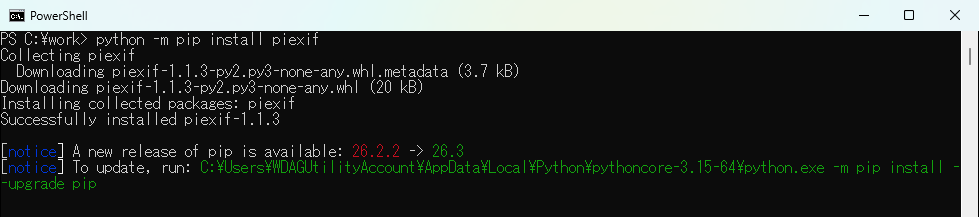
Successfully installed piexif-1.1.3 と出れば成功です。
その下の [notice] は、pip自体に新しい版があるという案内です。piexifのインストールには関係ありません。
先にバックアップを取ってください
このスクリプトは、JPEGのファイルを直接書き換えます。 私は間違えたことがあるので、バックアップは必要です。 先に、写真のフォルダごとコピーしておいてください。
手順A:オフセット補正(撮影開始時刻が分かるとき)
まず、使うスクリプトです。
fix_exif_offset.py という名前で、UTF-8で保存してください。
"""
EXIF 日時修正スクリプト(汎用版)
━━━━━━━━━━━━━━━━━━━━━━━━━━━━━━━━━━━━━━━━━━━━━━━

【グループA】オフセット補正
  EXIF日時 >= RESET_THRESHOLD  →  フォルダ内の最古EXIF時刻を起点に
  全写真に同じオフセットを加算。撮影間隔も正確に復元される。

【グループB】日付のみ修正
  EXIF日時 < RESET_THRESHOLD  →  日付を TARGET_DATE に置き換えるだけ
  時刻は不明なのでそのまま残す。

使い方:
  1. pip install piexif
  2. 下の「設定」を編集して実行(変更箇所は毎回3行)
"""

import os
import piexif
from datetime import datetime
from pathlib import Path

# ============================================================
#  設定(毎回ここだけ変更)
# ============================================================
TARGET_DIR   = r"C:\Pictures\sample"
ACTUAL_START = datetime(2026,  5, 10,  9,  0,  0)   # 実際の撮影開始日時
TARGET_DATE  = "2026:05:10"                          # 日付のみ修正(グループB)用

# リセット判定しきい値: この日時より前ならグループB(日付のみ修正)扱い
# 通常は変更不要。リセット時の日付が変わる場合のみ調整。
RESET_THRESHOLD = datetime(2020,  2,  1)
# ============================================================

EXIF_FMT = "%Y:%m:%d %H:%M:%S"
EXTS     = {".jpg", ".jpeg", ".JPG", ".JPEG", ".tiff", ".tif", ".TIFF", ".TIF"}


def load_exif_dt(filepath: str) -> datetime | None:
    """EXIFのDateTimeOriginalをdatetimeで返す。取得不能はNone。"""
    try:
        raw = piexif.load(filepath).get("Exif", {}).get(
            piexif.ExifIFD.DateTimeOriginal, b""
        )
        return datetime.strptime(raw.decode(errors="replace"), EXIF_FMT) if raw else None
    except Exception:
        return None


def detect_wrong_start(files: list) -> datetime | None:
    """グループA(RESET_THRESHOLD以降)の中で最古のEXIF日時を返す。"""
    candidates = [
        dt for f in files
        if (dt := load_exif_dt(str(f))) is not None and dt >= RESET_THRESHOLD
    ]
    return min(candidates) if candidates else None


def fix_one(filepath: str, offset, group_b_date: str) -> str | None:
    fname = os.path.basename(filepath)
    try:
        exif_dict = piexif.load(filepath)
    except Exception as e:
        print(f"  [SKIP] {fname}: EXIFなし or 読み取り失敗 ({e})")
        return None

    raw = exif_dict.get("Exif", {}).get(piexif.ExifIFD.DateTimeOriginal, b"")
    if not raw:
        print(f"  [SKIP] {fname}: DateTimeOriginal なし")
        return None

    try:
        orig_dt = datetime.strptime(raw.decode(errors="replace"), EXIF_FMT)
    except ValueError as e:
        print(f"  [SKIP] {fname}: 日時パース失敗 ({e})")
        return None

    if orig_dt >= RESET_THRESHOLD:
        new_dt = orig_dt + offset
        group  = "A"
        label  = "オフセット補正"
    else:
        new_dt = orig_dt.replace(
            year=int(group_b_date[:4]),
            month=int(group_b_date[5:7]),
            day=int(group_b_date[8:10])
        )
        group  = "B"
        label  = "日付のみ修正  "

    new_bytes = new_dt.strftime(EXIF_FMT).encode()

    try:
        exif_dict.setdefault("Exif", {})[piexif.ExifIFD.DateTimeOriginal]  = new_bytes
        exif_dict.setdefault("Exif", {})[piexif.ExifIFD.DateTimeDigitized] = new_bytes
        exif_dict.setdefault("0th",  {})[piexif.ImageIFD.DateTime]         = new_bytes
        piexif.insert(piexif.dump(exif_dict), filepath)
        print(f"  [{group}] {label}  {fname}")
        print(f"        {orig_dt.strftime(EXIF_FMT)}  →  {new_dt.strftime(EXIF_FMT)}")
        return group
    except Exception as e:
        print(f"  [ERR] {fname}: 書き込み失敗 ({e})")
        return None


def main():
    target = Path(TARGET_DIR)
    if not target.exists():
        print(f"[ERROR] フォルダが見つかりません: {TARGET_DIR}")
        return

    files = sorted(f for f in target.iterdir() if f.is_file() and f.suffix in EXTS)
    if not files:
        print("[ERROR] 対応画像ファイルが見つかりません")
        return

    # WRONG_START を自動検出
    wrong_start = detect_wrong_start(files)
    if wrong_start is None:
        print("[ERROR] グループAの写真が見つかりません(全てリセット扱い?)")
        return

    offset = ACTUAL_START - wrong_start

    print("=" * 60)
    print(f"WRONG_START  (自動検出): {wrong_start}")
    print(f"ACTUAL_START (設定値)  : {ACTUAL_START}")
    print(f"オフセット             : +{offset.days}日 {offset.seconds//3600}時間"
          f"{(offset.seconds%3600)//60}分 {offset.seconds%60}秒")
    print(f"対象: {len(files)} ファイル")
    print("=" * 60)

    results  = [fix_one(str(f), offset, TARGET_DATE) for f in files]
    cnt_a    = results.count("A")
    cnt_b    = results.count("B")
    cnt_skip = results.count(None)

    print("=" * 60)
    print(f"完了:")
    print(f"  グループA(オフセット補正): {cnt_a} 枚")
    print(f"  グループB(日付のみ修正)  : {cnt_b} 枚")
    if cnt_skip:
        print(f"  スキップ                  : {cnt_skip} 枚")
    print(f"  合計更新                  : {cnt_a + cnt_b} / {len(files)} 枚")


if __name__ == "__main__":
    main()
何をするスクリプトか
フォルダの中のJPEGを、EXIFの撮影日時で2つのグループに分けます。
- グループA:しきい値(
RESET_THRESHOLD)以降の日時の写真。フォルダの中で一番古い日時を「ズレた開始時刻」とみなして、ACTUAL_STARTとの差を全部の写真に足します。撮影の間隔は、そのまま残ります - グループB:しきい値より前の日時の写真(撮影中に、もう一度リセットされたもの)。時刻は分からないので、日付だけ
TARGET_DATEに置き換えます。時刻は元の値のままで、意味のある時刻ではありません
書き換えるのは、DateTimeOriginal、DateTimeDigitized、DateTime の3つです。
書き換える設定
スクリプトの上のほうにある、次の3行です。
TARGET_DIR:写真のフォルダACTUAL_START:実際の撮影開始日時。覚えているざっくりした時刻で構いませんが、その誤差が、そのまま全部の写真の誤差になりますTARGET_DATE:グループBの写真を、この日付にします
RESET_THRESHOLD は、普通は変えません。
フォルダの写真が全部 2020年1月1日あたりのときは、後で説明するエラーが出るので、そのときだけ変えます。
実行する
写真のフォルダではなく、スクリプトを保存したフォルダでターミナルを開いて、実行します。
python fix_exif_offset.py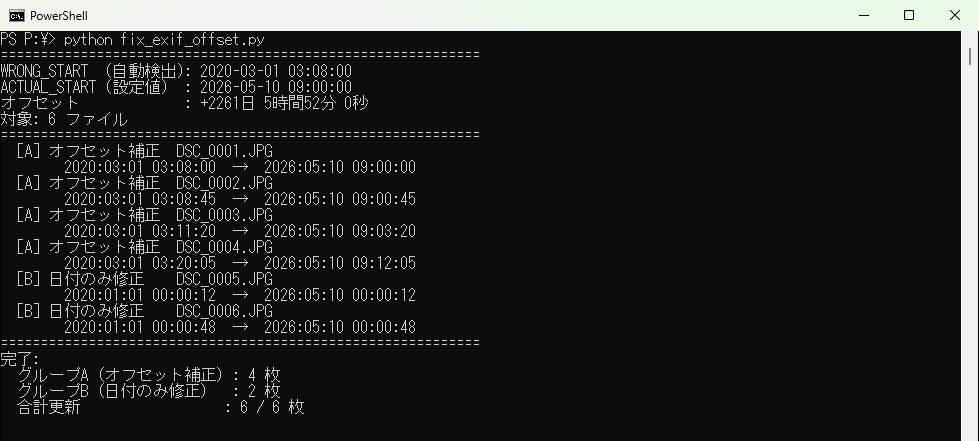
この画像は、ダミーの写真6枚で試したときの画面です。 上から順に、見るところは次のとおりです。
WRONG_START:自動で見つけた、ズレた開始時刻(グループAで一番古いEXIF日時)ACTUAL_START:設定した、実際の開始日時オフセット:全部のグループAの写真に足す時間[A]:オフセット補正された写真。→の左が元の日時、右が直した日時[B]:日付だけ直された写真
全部が2020年1月1日あたりのとき
撮影の最初からリセット後の時計だった、つまり全部の写真が2020年1月1日あたりのときは、こう出て止まります。
[ERROR] グループAの写真が見つかりません(全てリセット扱い?)しきい値が2020年2月1日なので、全部の写真がグループBになってしまうためです。
このときは、RESET_THRESHOLD を次のように下げます。
RESET_THRESHOLD = datetime(2019, 12, 31)こうすると、全部の写真がグループAになって、通ります。 止まったときはファイルが変わらないことも、確かめています。
同じフォルダで2回実行しないでください
グループAとグループBが混ざっているフォルダで、このスクリプトを2回走らせると、全部の写真の時刻がずれます。
1回目で日付だけ直したグループBの写真が、2回目では「グループAで一番古い写真」になってしまい、起点が変わるためです。 ダミーの写真で試すと、2回目に全体が約9時間ずれました。
やり直すときは、必ずバックアップから戻してから、もう一度実行してください。
手順B:日付の対応表(日付しか分からないとき)
撮影した時刻は分からなくて、「EXIFの日付が、実際はどの日か」だけ分かる場合です。 旅行のように、何日かにまたがって撮ったときの例です。
fix_exif_datemap.py という名前で、UTF-8で保存してください。
"""
EXIF 日付マッピング修正スクリプト(時刻分布スキャン付き)
━━━━━━━━━━━━━━━━━━━━━━━━━━━━━━━━━━━━━━━━━━━

【使い方】
  Step1: SCAN_ONLY = True のまま実行
         → 各EXIF日付グループの時刻分布(1時間ごとの枚数)を表示
         → 撮影がない時間帯(夜間など)でどこで日付が変わるか確認できる

  Step2: DATE_MAP を確定して SCAN_ONLY = False にして再実行
"""

import piexif
from datetime import datetime
from pathlib import Path
from collections import Counter, defaultdict

# ============================================================
#  設定
# ============================================================
TARGET_DIR = r"C:\Pictures\sample"

SCAN_ONLY = True

DATE_MAP = {
    "2020:01:01": "2026:05:08",
    "2020:01:02": "2026:05:10",
    "2020:01:04": "2026:05:09",
}
# ============================================================

EXIF_FMT = "%Y:%m:%d %H:%M:%S"
EXTS     = {".jpg", ".jpeg", ".JPG", ".JPEG", ".tiff", ".tif", ".TIFF", ".TIF"}


def get_exif_dt(filepath: str):
    try:
        raw = piexif.load(filepath).get("Exif", {}).get(
            piexif.ExifIFD.DateTimeOriginal, b""
        )
        if not raw:
            return None, None
        s   = raw.decode(errors="replace")
        dt  = datetime.strptime(s, EXIF_FMT)
        return s.split(" ")[0], dt
    except Exception:
        return None, None


def scan(files):
    groups = defaultdict(list)
    for f in files:
        date, dt = get_exif_dt(str(f))
        if date:
            groups[date].append(dt)

    print("EXIF日付グループごとの時刻分布:")
    print("=" * 60)
    for date in sorted(groups):
        dts    = sorted(groups[date])
        mapped = DATE_MAP.get(date, "← DATE_MAP 未設定")
        print(f"\n  [{date}]  {len(dts)}枚  →  {mapped}")
        print(f"  最初: {dts[0].strftime('%H:%M:%S')}  /  最後: {dts[-1].strftime('%H:%M:%S')}")
        # 1時間ごとの枚数
        by_hour = Counter(dt.hour for dt in dts)
        bar = ""
        for h in range(24):
            n = by_hour.get(h, 0)
            if n:
                bar += f"    {h:02d}時: {'■' * min(n, 30)} {n}枚\n"
        print(bar.rstrip())
    print("\n" + "=" * 60)
    print("夜間(22時〜翌6時ごろ)に枚数が0の時間帯があれば、")
    print("そこが実際の日付の変わり目です。")
    print("DATE_MAP を確定したら SCAN_ONLY = False にして再実行してください。")


def apply_map(files):
    ok = skip = err = 0
    for f in sorted(files):
        fname        = f.name
        date, _      = get_exif_dt(str(f))

        if date is None:
            print(f"  [SKIP] {fname}: DateTimeOriginal なし")
            skip += 1
            continue

        new_date = DATE_MAP.get(date)
        if new_date is None:
            print(f"  [SKIP] {fname}: DATE_MAP 未設定 ({date})")
            skip += 1
            continue

        try:
            exif_dict = piexif.load(str(f))
            raw       = exif_dict["Exif"].get(piexif.ExifIFD.DateTimeOriginal, b"")
            old_time  = raw.decode(errors="replace").split(" ")[1] if b" " in raw else "00:00:00"
            new_str   = f"{new_date} {old_time}"
            new_bytes = new_str.encode()

            exif_dict.setdefault("Exif", {})[piexif.ExifIFD.DateTimeOriginal]  = new_bytes
            exif_dict.setdefault("Exif", {})[piexif.ExifIFD.DateTimeDigitized] = new_bytes
            exif_dict.setdefault("0th",  {})[piexif.ImageIFD.DateTime]         = new_bytes
            piexif.insert(piexif.dump(exif_dict), str(f))

            print(f"  ✓  {fname}  {date} → {new_date}  (時刻: {old_time})")
            ok += 1
        except Exception as e:
            print(f"  [ERR] {fname}: {e}")
            err += 1

    print("-" * 60)
    print(f"完了: 更新 {ok} 枚 / スキップ {skip} 枚 / エラー {err} 枚")


def main():
    target = Path(TARGET_DIR)
    if not target.exists():
        print(f"[ERROR] フォルダが見つかりません: {TARGET_DIR}")
        return

    files = sorted(f for f in target.iterdir() if f.is_file() and f.suffix in EXTS)
    if not files:
        print("[ERROR] 対応画像ファイルが見つかりません")
        return

    print(f"対象: {len(files)} 枚\n")

    if SCAN_ONLY:
        scan(files)
    else:
        print(f"【適用モード】DATE_MAP: {DATE_MAP}\n")
        apply_map(files)


if __name__ == "__main__":
    main()
使い方:先にスキャンしてから、書き換える
このスクリプトは、2段階で使います。
SCAN_ONLY = Trueのまま実行して、EXIFの日付ごとの枚数と時間帯を見る- 見た結果から
DATE_MAP(対応表)を埋めて、SCAN_ONLY = Falseにして、もう一度実行する
最初の SCAN_ONLY = True では、ファイルは書き換わりません(ダミーの写真で、実行の前後でファイルが1バイトも変わらないことを確かめました)。
まず、TARGET_DIR を写真のフォルダにして、スキャンします。
python fix_exif_datemap.py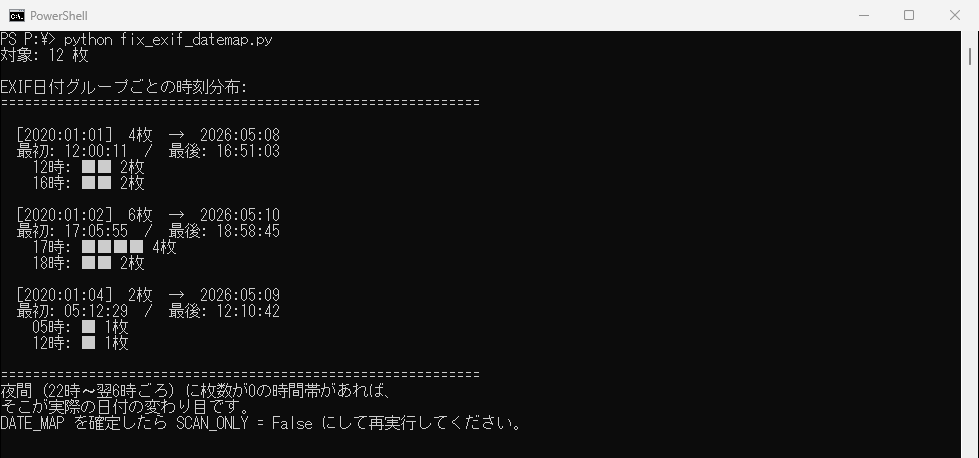
この画像も、ダミーの写真12枚です。
EXIFの日付が3種類あって、それぞれ4枚、6枚、2枚あることが分かります。
→ の右が、いまの DATE_MAP で置き換わる日付です。未設定 と出たら、まだ対応表に入れていません。
次に、「このEXIFの日付は、実際はこの日」を DATE_MAP に書きます。
DATE_MAP = {
    "2020:01:01": "2026:05:08",
    "2020:01:02": "2026:05:10",
    "2020:01:04": "2026:05:09",
}
どの日付が実際のどの日かは、スクリプトでは分かりません。 写真の中身や自分の記憶から、自分で決めることになります。 スクリプトの出力にも、「夜に撮影のない時間帯があれば、そこが日付の変わり目」という目安が出ます。
そして SCAN_ONLY = False にして、もう一度実行します。
python fix_exif_datemap.py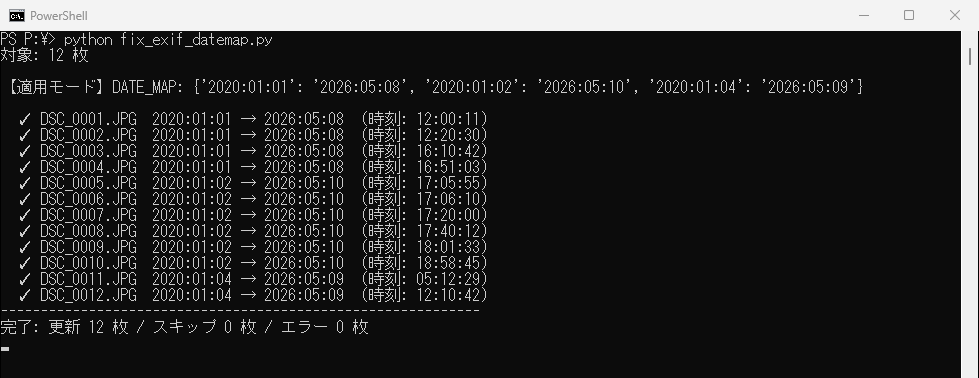
日付だけが置き換わって、時刻はそのまま残ります(リセット後の時計の値のままなので、実際の時刻ではありません)。
最後の行が 更新 12 枚 / スキップ 0 枚 / エラー 0 枚 なら、全部直せています。
対応表にない日付の写真は、触りません
DATE_MAP に載っていない日付の写真は、書き換えません。
画面に [SKIP] ファイル名: DATE_MAP 未設定 (日付) と出て、最後の「スキップ」の枚数に数えられます。
直し忘れが出ないように、最後に「スキップ 0 枚」になっているかを見てください。
共通の注意
どちらのスクリプトにも、共通する動きがあります。
- EXIFのないJPEG:
[SKIP]と出て、触りません - 対象の拡張子:
.jpg、.jpeg、.tif、.tiffと、その大文字だけです。.Jpgのように大文字小文字が混ざったものと、RAW(.CR2など)は、書き換えません - フォルダ名:日本語や空白が入っていても動きました
- 画像そのもの:書き換えるのはEXIFの日時だけで、画像のデータは変わりません(書き換えの前と後で、画素を読み比べました)
- フォルダの中だけ:中のフォルダ(サブフォルダ)までは見ません
ちなみに、エクスプローラーに出るファイルの「更新日時」は別のものです。 このスクリプトは、EXIFの日時しか直しません。
確認した範囲
次の環境で確認しました。
- Windows 11 Pro、Python 3.13.13、piexif 1.1.3
- ダミーのJPEGを作って、2本のスクリプトを動かしました。確認した項目は、14件です
- Windows Sandbox(Windows 11 Enterprise)で、前の記事の手順で入れたPython 3.15.2に、piexif 1.1.3を入れました。同じダミーの写真で2本のスクリプトを動かすと、Python 3.13.13のときと同じ出力、同じEXIFの値になりました。
SCAN_ONLY = Trueのスキャンの前後で、ファイルが変わらないことも、同じように確かめました - 実際のカメラの写真でも、これまでに3回、この方法で直せています
確認できていないのは、次のことです。
- Python 3.10 より前のバージョン(型ヒントの書き方の都合で、3.10以上としています)
おわりに
写真の日付が飛ぶのは困りますが、EXIFの日時はあとから直せるのが救いです。
先にバックアップを取る。手順Aは1回だけ走らせる。 この2つを守れば、あとはスクリプトがやってくれます。